
免费在线像素画编辑器
在浏览器里的 16 × 16、32 × 32 或任意尺寸网格上画像素画。颜色随便选,画笔、填充、橡皮都能撤销,最后导出清晰的 PNG 或带编号的图表。
先选颜色,再在网格上点击或拖动。填充会涂满一整片区域;Ctrl+Z 撤销。
材料清单
| 序号 | 颜色 | 色号 | 名称 | 数量 |
|---|
屏幕上的颜色是近似值,颜色接近的地方请对照实物拼豆或毛线确认。



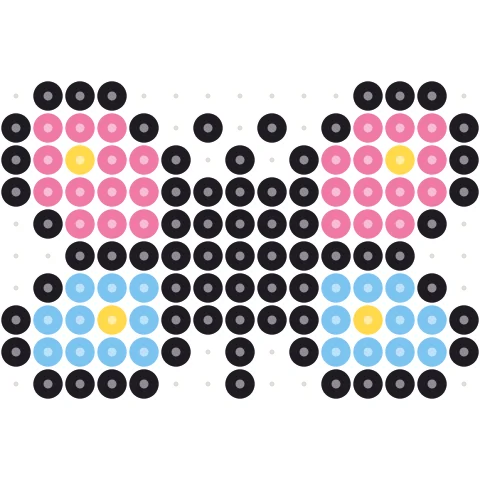
三步画出像素画
-
选择画布
设置宽和高(像素)。16 × 16 和 32 × 32 是经典的游戏角色和图标尺寸。
-
涂像素
从色板里选颜色,或在「我的颜色」里输入 16 进制色值,然后点击或拖动即可。填充一下就能涂满一片区域。
-
导出
下载 PNG、打印带行列编号的图表,或把颜色清单存成 CSV。
简单顺手的工具
任意画布尺寸
从 8 × 8 的小图标到宽 200 像素的场景。随时改尺寸,已画的内容不会丢。
任意颜色
先给你一套常用颜色,还能输入 16 进制色值,把任何颜色存进「我的颜色」。
画笔、填充、橡皮、取色
像素画最常用的四个工具,加上无限撤销和重做。
手工色板
切换成拼豆或 Minecraft 方块颜色,为真实材料规划作品。
编号网格
可开关网格线,并有行列编号,方便手抄。
无需注册
全部在浏览器里运行,不上传任何内容。
像素画入门
像素画是一格一格画出来的,每个像素都很重要。几个小习惯就能带来很大不同:
从小尺寸开始
16 × 16 逼着你只保留最关键的形状,这是最好的练习方式。画带五官和衣服的人物时,再升级到 32 × 32。
限制色板
开画前先挑好四到八种颜色:一个描边色,每种材质一个底色、一个暗部、一个亮部。颜色越少,画面越干净、越好认。
避免锯齿线
线条的每一段长度相同或逐渐变化时,曲线会更平滑:3-2-1 比 3-1-2 好看。
想从图片开始?图片转像素画可以把任意图片变成像素画。画好的作品还能做成拼豆图纸或 Minecraft 方块画。
像素画编辑器常见问题
怎样在线画像素画?
在上方设置画布尺寸,选一个颜色,在网格上点击涂像素。大面积用填充,画完下载 PNG 即可。
像素画做多大合适?
图标和游戏角色用 16 × 16 或 32 × 32,细节丰富的人物用 64 × 64。尺寸随时可以改。
能用自己的颜色吗?
可以。在我的颜色里输入 16 进制色值(例如 #FF8800),或点旁边的色块用取色器选色,颜色会保存下来,下次还能用。
能把照片变成像素画吗?
可以,用图片转像素画,再手动修细节。
免费吗?
免费,无需注册。你的作品不会离开你的设备。