
图片转像素画:带网格的像素画转换器
把照片、Logo 或手绘变成干净的像素画。选好宽多少像素、保留几种颜色,然后照着编号网格画,或者直接下载。
先在下方清单里选一个颜色,再在图纸上涂画或填充。
材料清单
| 序号 | 颜色 | 色号 | 名称 | 数量 |
|---|
屏幕上的颜色是近似值,颜色接近的地方请对照实物拼豆或毛线确认。
三步把图片转成像素画
-
上传图片
照片、手绘、Logo、截图都可以。形状简单、轮廓清晰的图片效果最利落。
-
设置分辨率
宽度可选 16 到 128 像素(也可自定义),再用滑杆限制颜色数。
-
修改并导出
逐格修改任意像素,然后下载带网格和颜色说明的 PNG,或打印带行列编号的图表。
真正能照着画的像素画网格
编号网格
每一行、每一列都有编号,方便照着画到纸上、表格或方格纸上。
限制颜色数
可保留 2 到 64 种颜色。转换器会挑出图片里最重要的颜色,而不是套用固定的复古色板。
按需抖动
Floyd–Steinberg 抖动能把平滑渐变变成经典的像素纹理。做平涂、干净的形状时关闭即可。
手工色板
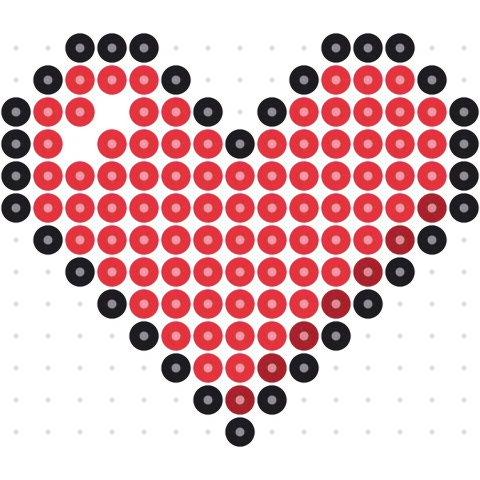
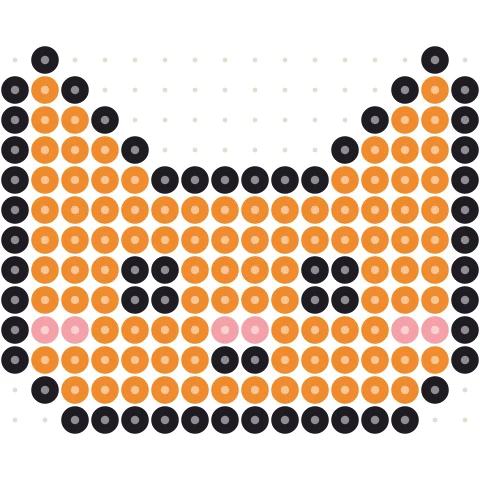
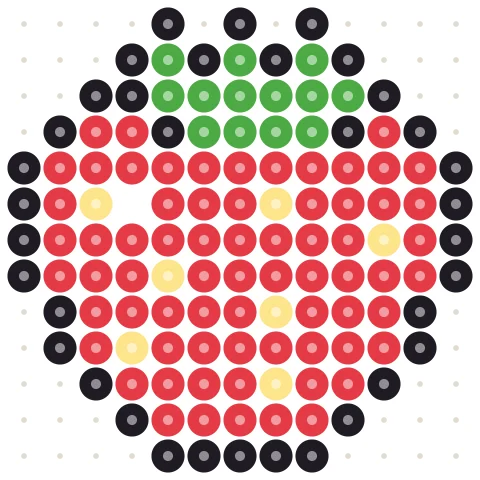
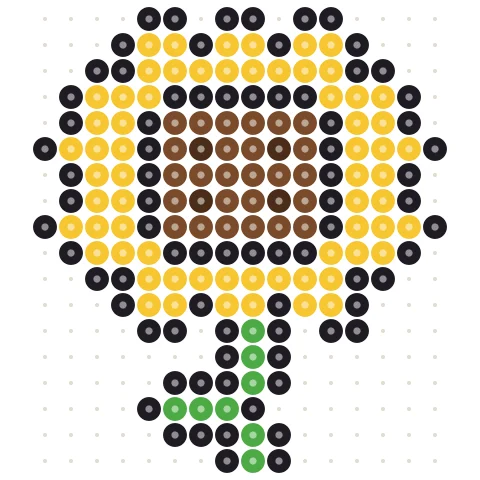
可以切换成拼豆或 Minecraft 方块色板,看看同一幅像素画用真实材料做出来是什么样。
像素编辑器
用画笔、填充、橡皮和取色工具修改单个像素,撤销和重做随时可用。
保护隐私
转换在浏览器本地完成,图片不会上传。
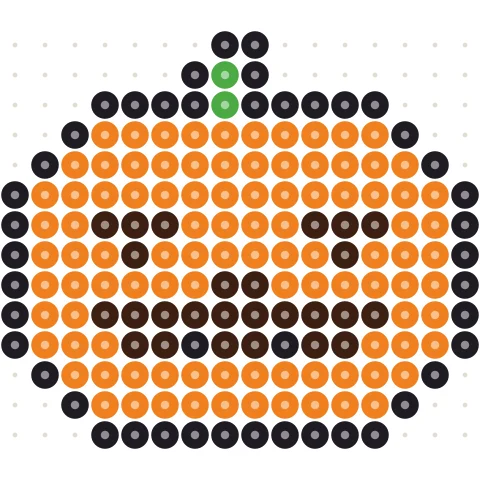
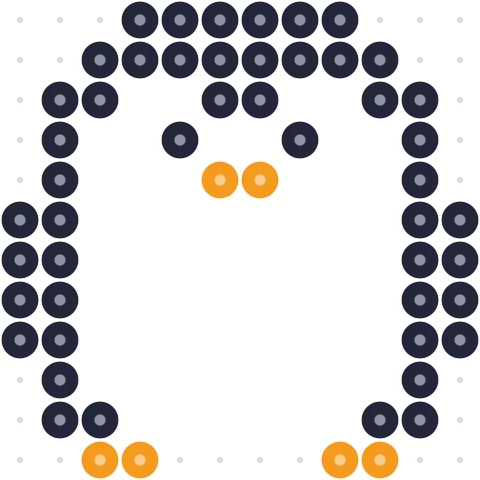
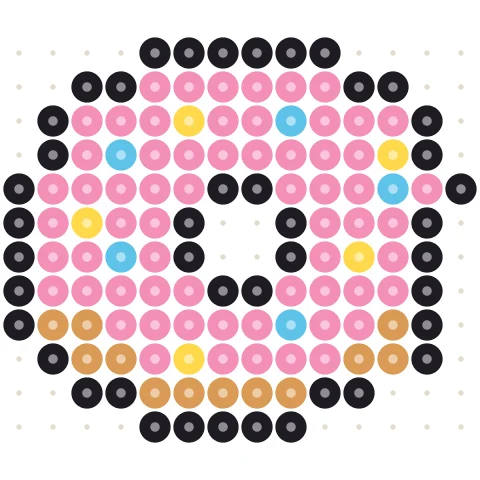
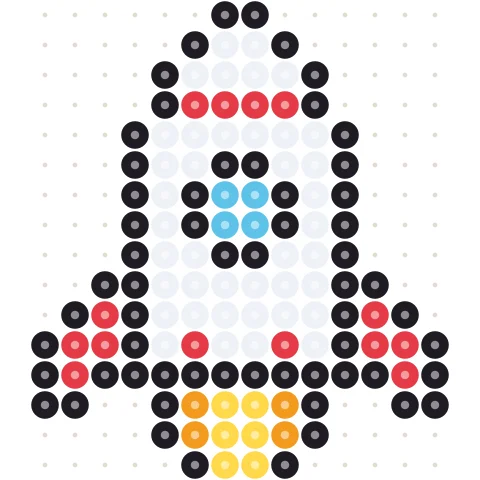
怎样把照片转成好看的像素画
像素画是由一小格一小格纯色方块组成的图像。把照片转成像素画,主要就是两个选择:多少像素和多少颜色。
分辨率
16 × 16 和 32 × 32 是经典的图标和游戏角色尺寸,只有粗线条的形状能保留下来。宽 48 到 64 像素最适合人物、宠物和 Logo。96 到 128 像素能让人脸和风景认得出来,但看起来会更像马赛克而不是像素画。
颜色
手绘像素画很少超过 16 种颜色。把颜色数往下调,直到画面依然清楚,再手动修细节。抖动适合天空和柔和的明暗过渡;Logo 和卡通图建议关闭。
像素画还能做什么
- 用拼豆图纸生成器做成拼豆作品。
- 用 Minecraft 像素画生成器在游戏里一格一格搭出来。
- 用钩针挂毯图纸生成器钩成毯子或包包。
- 绣成十字绣:一个像素就是一针。成品尺寸可以用十字绣尺寸计算器算。
像素画转换器常见问题
怎样把图片转成像素画?
在上方上传图片,选择宽度(像素)和最多颜色数,带编号网格的像素画会立即生成。可以下载 PNG,也可以打印图表。
像素画做多大合适?
图标和游戏角色 16–32 像素,人物和宠物 48–64 像素,人像和风景 96–128 像素。尺寸越小,越需要简单、对比强的图片。
能得到可以手绘照着画的网格吗?
可以。打开“显示色号”,每一格都会标上字母或色号,然后打印即可。行列都有编号。
抖动有什么用?
抖动会把两种颜色的像素交错排列,模拟出中间色调,用很少的颜色也能保持渐变平滑。但它也会增加纹理,Logo 和卡通图建议关闭。
能用自己的色板吗?
可以让转换器从图片中自动挑选最合适的颜色,也可以切换到拼豆或 Minecraft 方块色板。自定义色板正在开发中。
图片会上传吗?
不会。所有处理都在你的浏览器本地完成,不会发送到服务器。