
圖片轉像素畫:帶網格的像素畫轉換器
把照片、Logo 或手繪變成乾淨的像素畫。選好寬多少像素、保留幾種顏色,然後照著編號網格畫,或者直接下載。
先在下方清單裡選一個顏色,再在圖紙上塗畫或填充。
材料清單
| 序號 | 顏色 | 色號 | 名稱 | 數量 |
|---|
螢幕上的顏色是近似值,顏色接近的地方請對照實物拼豆或毛線確認。
三步把圖片轉成像素畫
-
上傳圖片
照片、手繪、Logo、截圖都可以。形狀簡單、輪廓清晰的圖片效果最利落。
-
設定解析度
寬度可選 16 到 128 像素(也可自定義),再用滑桿限制顏色數。
-
修改並匯出
逐格修改任意像素,然後下載帶網格和顏色說明的 PNG,或列印帶行列編號的圖表。
真正能照著畫的像素畫網格
編號網格
每一行、每一列都有編號,方便照著畫到紙上、表格或方格紙上。
限制顏色數
可保留 2 到 64 種顏色。轉換器會挑出圖片裡最重要的顏色,而不是套用固定的復古色板。
按需抖動
Floyd–Steinberg 抖動能把平滑漸變變成經典的像素紋理。做平塗、乾淨的形狀時關閉即可。
手工色板
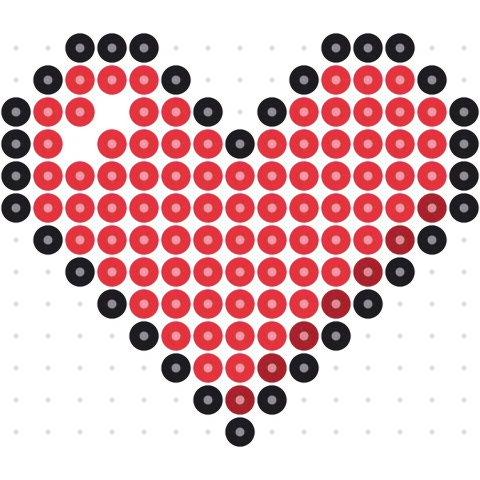
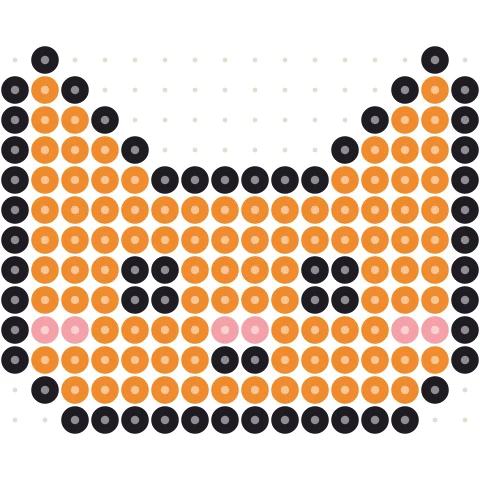
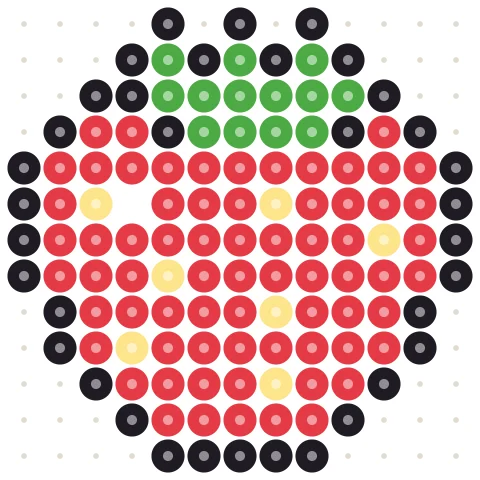
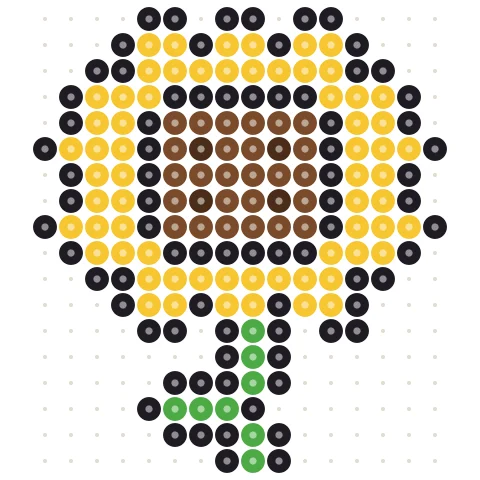
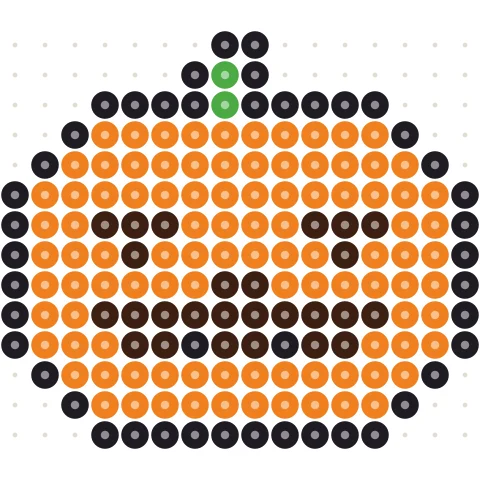
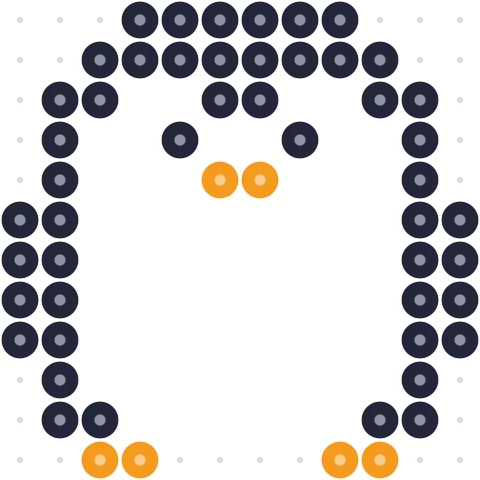
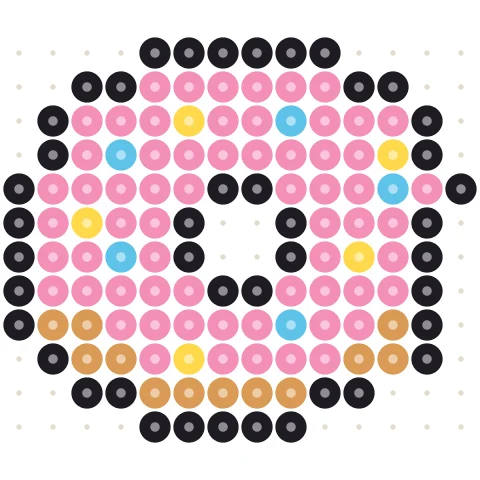
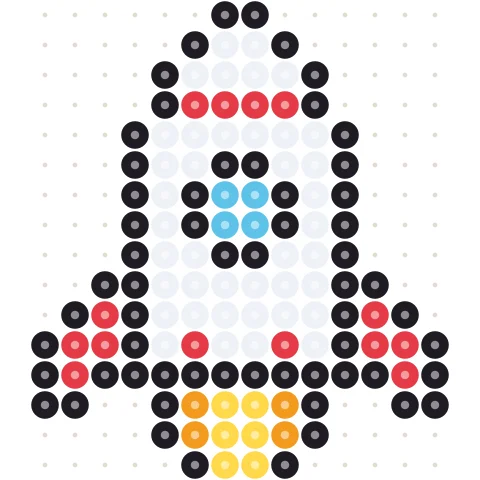
可以切換成拼豆或 Minecraft 方塊色板,看看同一幅像素畫用真實材料做出來是什麼樣。
像素編輯器
用畫筆、填充、橡皮和取色工具修改單個像素,撤銷和重做隨時可用。
保護隱私
轉換在瀏覽器本地完成,圖片不會上傳。
怎樣把照片轉成好看的像素畫
像素畫是由一小格一小格純色方塊組成的影像。把照片轉成像素畫,主要就是兩個選擇:多少像素和多少顏色。
解析度
16 × 16 和 32 × 32 是經典的圖示和遊戲角色尺寸,只有粗線條的形狀能保留下來。寬 48 到 64 像素最適合人物、寵物和 Logo。96 到 128 像素能讓人臉和風景認得出來,但看起來會更像馬賽克而不是像素畫。
顏色
手繪像素畫很少超過 16 種顏色。把顏色數往下調,直到畫面依然清楚,再手動修細節。抖動適合天空和柔和的明暗過渡;Logo 和卡通圖建議關閉。
像素畫還能做什麼
- 用拼豆圖紙生成器做成拼豆作品。
- 用 Minecraft 像素畫生成器在遊戲裡一格一格搭出來。
- 用鉤針掛毯圖紙生成器鉤成毯子或包包。
- 繡成十字繡:一個像素就是一針。成品尺寸可以用十字繡尺寸計算器算。
像素畫轉換器常見問題
怎樣把圖片轉成像素畫?
在上方上傳圖片,選擇寬度(像素)和最多顏色數,帶編號網格的像素畫會立即生成。可以下載 PNG,也可以列印圖表。
像素畫做多大合適?
圖示和遊戲角色 16–32 像素,人物和寵物 48–64 像素,人像和風景 96–128 像素。尺寸越小,越需要簡單、對比強的圖片。
能得到可以手繪照著畫的網格嗎?
可以。開啟“顯示色號”,每一格都會標上字母或色號,然後列印即可。行列都有編號。
抖動有什麼用?
抖動會把兩種顏色的像素交錯排列,模擬出中間色調,用很少的顏色也能保持漸變平滑。但它也會增加紋理,Logo 和卡通圖建議關閉。
能用自己的色板嗎?
可以讓轉換器從圖片中自動挑選最合適的顏色,也可以切換到拼豆或 Minecraft 方塊色板。自定義色板正在開發中。
圖片會上傳嗎?
不會。所有處理都在你的瀏覽器本地完成,不會發送到伺服器。