


免費線上像素畫編輯器
在瀏覽器裡的 16 × 16、32 × 32 或任意尺寸網格上畫像素畫。顏色隨便選,畫筆、填充、橡皮都能撤銷,最後匯出清晰的 PNG 或帶編號的圖表。
先選顏色,再在網格上點選或拖動。填充會塗滿一整片區域;Ctrl+Z 撤銷。
材料清單
| 序號 | 顏色 | 色號 | 名稱 | 數量 |
|---|
配色採用 CIEDE2000(ΔE00)感知色差。螢幕色仍只是參考,接近的色請對照實物拼豆、繡線或鑽石鑽。

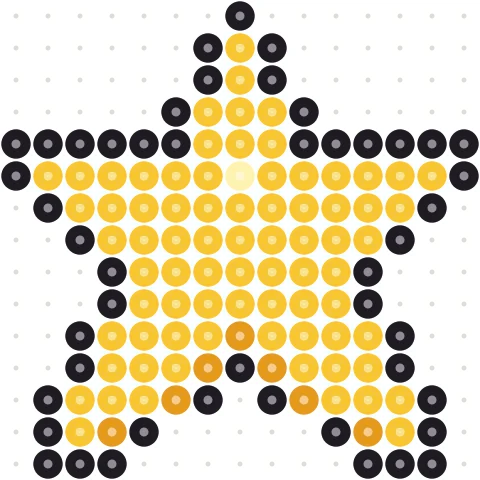
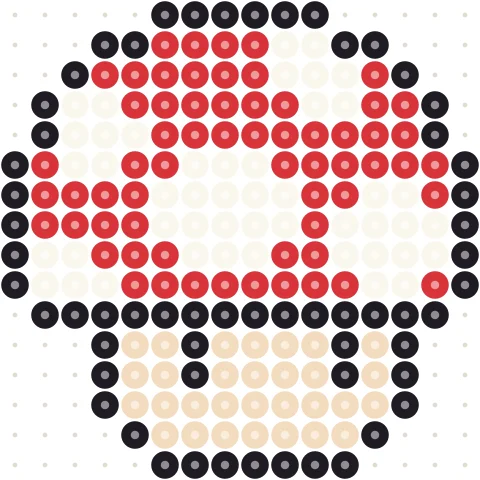

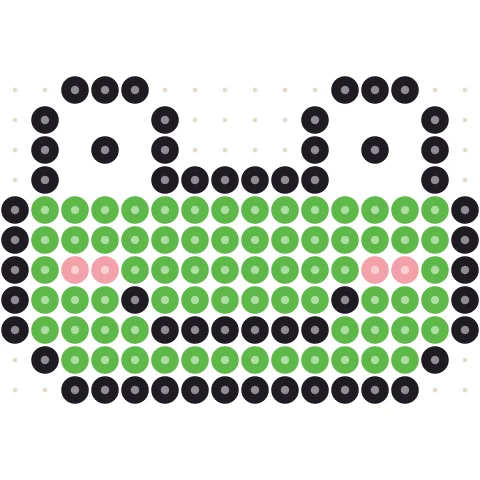
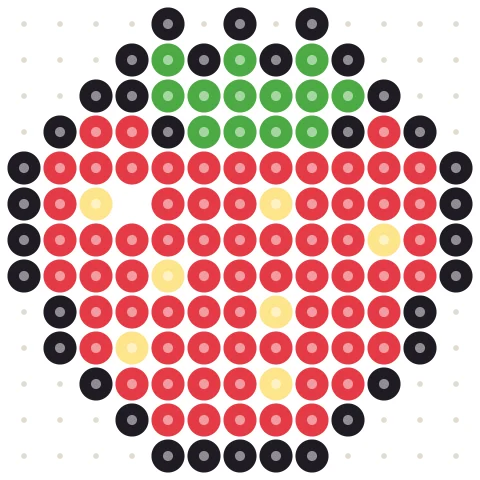
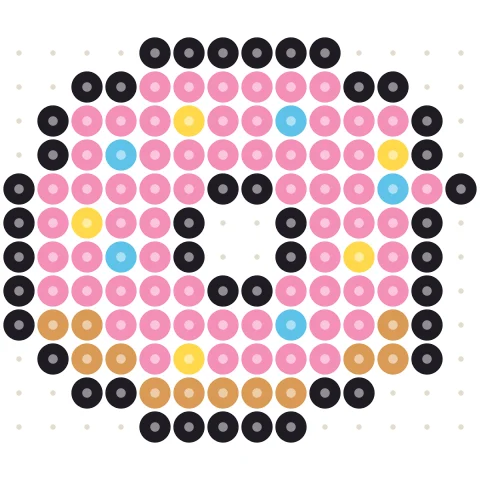
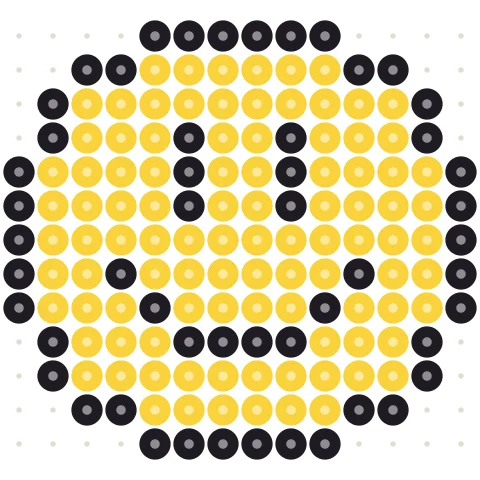
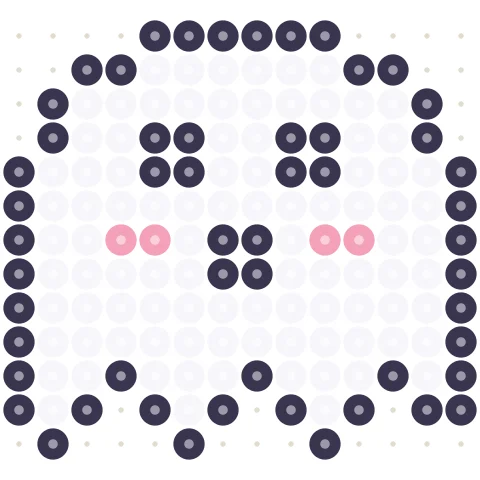


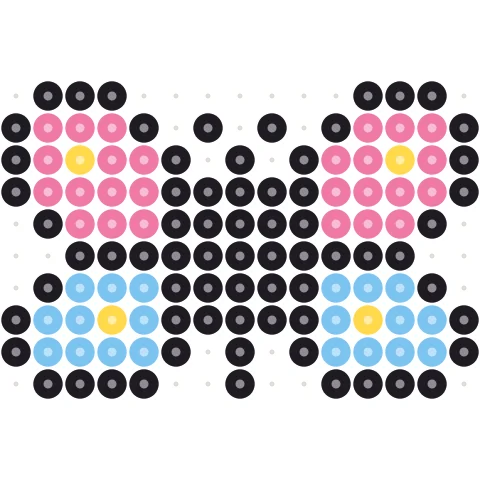
三步畫出像素畫
-
選擇畫布
設定寬和高(像素)。16 × 16 和 32 × 32 是經典的遊戲角色和圖示尺寸。
-
塗像素
從色板裡選顏色,或在「我的顏色」裡輸入 16 進位制色值,然後點選或拖動即可。填充一下就能塗滿一片區域。
-
匯出
下載 PNG、列印帶行列編號的圖表,或把顏色清單存成 CSV。
簡單順手的工具
任意畫布尺寸
從 8 × 8 的小圖示到寬 200 像素的場景。隨時改尺寸,已畫的內容不會丟。
任意顏色
先給你一套常用顏色,還能輸入 16 進位制色值,把任何顏色存進「我的顏色」。
畫筆、填充、橡皮、取色
像素畫最常用的四個工具,加上無限撤銷和重做。
手工色板
切換成拼豆或 Minecraft 方塊顏色,為真實材料規劃作品。
編號網格
可開關網格線,並有行列編號,方便手抄。
無需註冊
全部在瀏覽器裡執行,不上傳任何內容。
像素畫入門
像素畫是一格一格畫出來的,每個像素都很重要。幾個小習慣就能帶來很大不同:
從小尺寸開始
16 × 16 逼著你只保留最關鍵的形狀,這是最好的練習方式。畫帶五官和衣服的人物時,再升級到 32 × 32。
限制色板
開畫前先挑好四到八種顏色:一個描邊色,每種材質一個底色、一個暗部、一個亮部。顏色越少,畫面越乾淨、越好認。
避免鋸齒線
線條的每一段長度相同或逐漸變化時,曲線會更平滑:3-2-1 比 3-1-2 好看。
想從圖片開始?圖片轉像素畫可以把任意圖片變成像素畫;也可以從免費像素畫圖案相簿開啟現成圖案。畫好的作品還能做成拼豆圖紙或 Minecraft 方塊畫。
像素畫編輯器常見問題
更多免費圖紙工具
圖片轉像素畫
把任意圖片轉成帶網格的像素畫,可限制顏色數和抖動。
串珠與拼豆拼豆圖紙生成器
照片轉拼豆圖紙,支援 Perler、Hama、Artkal、MARD(185/221/291)、Nabbi、Beadles 色號與用量。
MinecraftMinecraft 像素畫生成器
圖片轉 Minecraft 方塊像素畫,統計羊毛、混凝土、陶瓦用量。
鉤針鉤針掛毯圖紙生成器
圖片轉鉤針掛毯圖表,附逐行換色說明。
串珠與拼豆Kandi 串珠圖紙生成器
圖片轉 Kandi 手環和小馬珠圖紙,附逐行數珠說明。
MinecraftMinecraft 畫圓生成器
逐格生成像素圓和橢圓,附每行方塊數。