


Éditeur pixel art en ligne gratuit
Un éditeur pixel art gratuit dans le navigateur, sur une grille 16 × 16, 32 × 32 ou toute autre taille. Choisissez n’importe quelle couleur, peignez, remplissez et gommez avec annulation, puis exportez un PNG net ou une grille numérotée.
Choisissez une couleur, puis cliquez ou glissez sur la grille. Remplir peint toute une zone ; Ctrl+Z annule.
Matériaux
| # | Couleur | Code | Nom | Quantité |
|---|
Les couleurs à l’écran sont approximatives. Vérifiez les teintes délicates avec vos vraies perles ou votre fil.
Start from a template
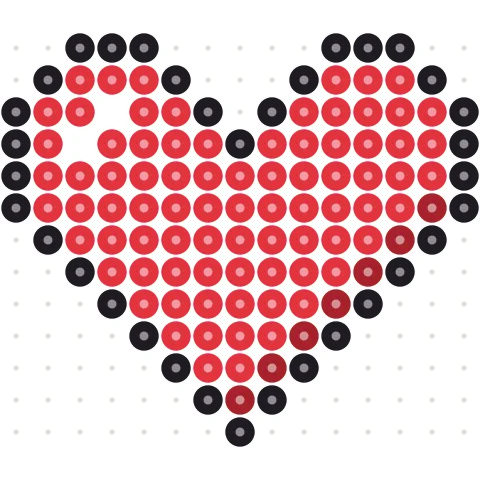
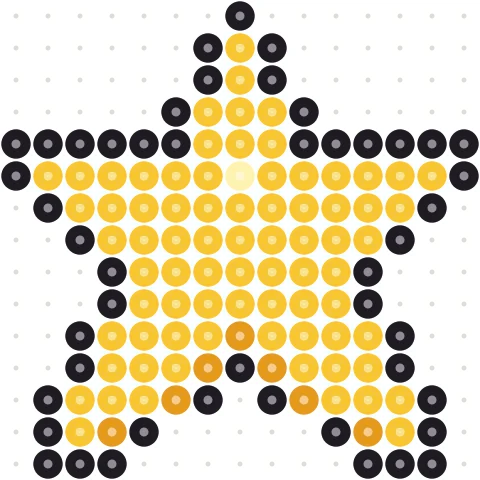
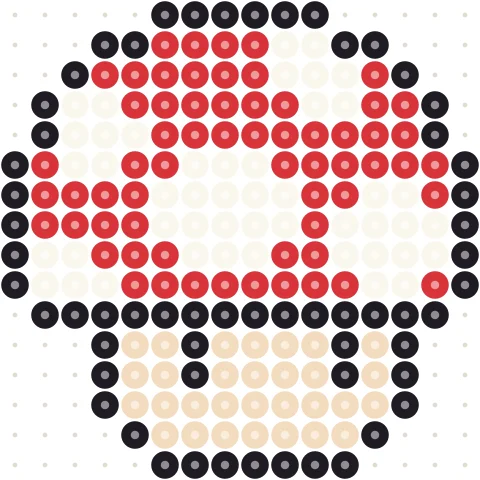
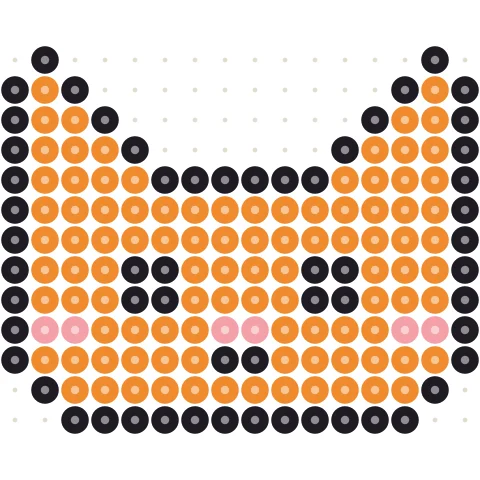
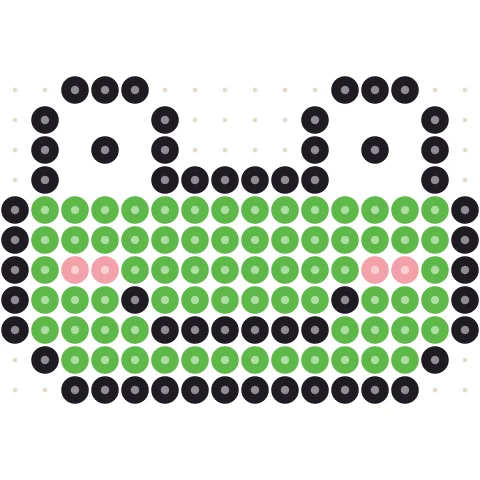
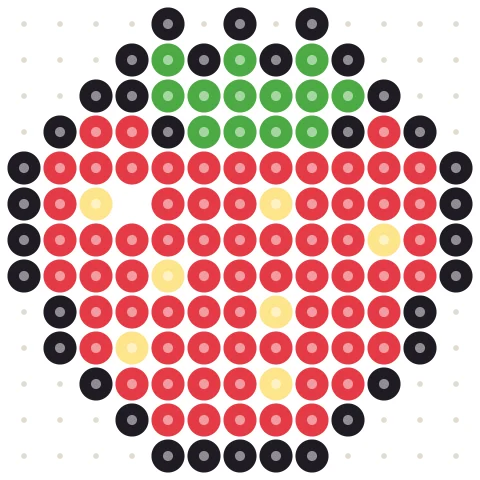
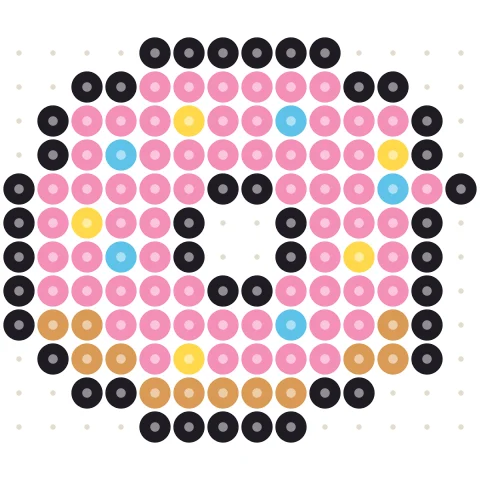
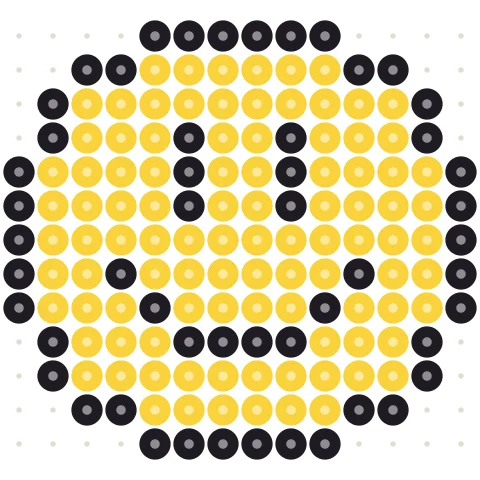
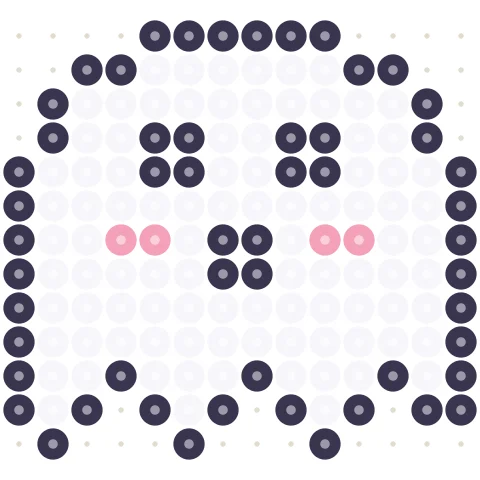
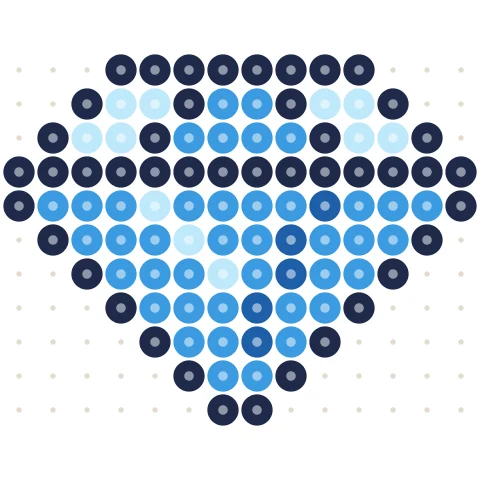
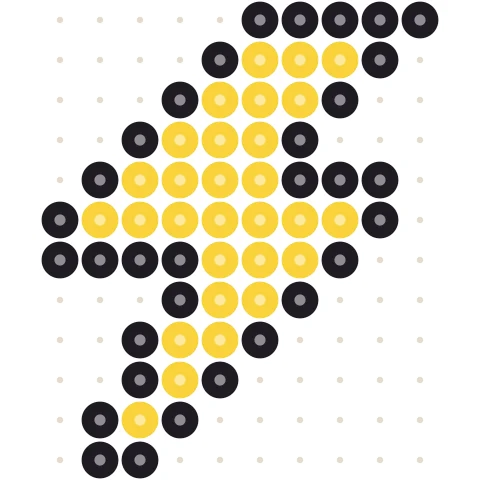
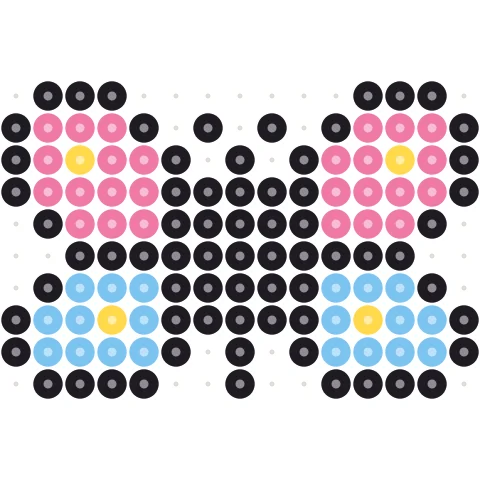
Cliquez sur un motif pour le charger dans l’éditeur ci-dessus, puis modifiez ce que vous voulez.
Dessiner du pixel art en trois étapes
-
Choisir le canevas
Définissez largeur et hauteur en pixels. 16 × 16 et 32 × 32 sont des tailles classiques pour sprites et icônes.
-
Peindre les pixels
Choisissez une couleur dans la palette ou ajoutez la vôtre, puis cliquez ou glissez. Remplir peint une zone en un clic.
-
Exporter
Téléchargez un PNG, imprimez une grille avec numéros de lignes et colonnes, ou enregistrez la liste de couleurs en CSV.
Des outils simples qui ne gênent pas
Toute taille de canevas
De petites icônes 8 × 8 à des scènes de 200 pixels de large. Changez la taille à tout moment sans perdre le dessin.
Toute couleur
Commencez avec une palette de couleurs courantes et ajoutez n’importe quelle couleur par code hex dans Mes couleurs.
Peindre, remplir, gommer, pipette
Les quatre outils essentiels du pixel artiste, plus annulation et rétablissement illimités.
Palettes artisanat
Passez aux couleurs perles à repasser (Hama) ou blocs Minecraft pour planifier votre art en vrai matériau.
Grille numérotée
Affichez les lignes de grille avec numéros de lignes et colonnes pour recopier à la main.
Sans inscription
Tout s’exécute dans le navigateur. Rien n’est envoyé.
Premiers pas en pixel art
Le pixel art se dessine case par case : chaque pixel compte. Quelques habitudes font une grande différence :
Commencer petit
16 × 16 vous force à ne garder que l’essentiel, c’est la meilleure façon d’apprendre. Passez à 32 × 32 pour des personnages avec visage et vêtements.
Limiter la palette
Choisissez quatre à huit couleurs avant de commencer : un contour, une base, une ombre et une lumière par matière. Moins de couleurs = résultat plus net et lisible.
Éviter les lignes en dents de scie
Les courbes paraissent plus lisses quand chaque segment a la même longueur ou change progressivement : 3-2-1 plutôt que 3-1-2.
Vous voulez partir d’une image ? Le convertisseur pixel art transforme n’importe quelle image. Ou ouvrez un design dans les modèles pixel art gratuits. Les œuvres finies peuvent devenir des motifs perles à repasser ou des constructions Minecraft.
Questions sur l’éditeur pixel art
Comment créer du pixel art en ligne ?
Définissez la taille du canevas ci-dessus, choisissez une couleur et cliquez sur la grille. Utilisez Remplir pour les grandes zones et téléchargez un PNG quand vous avez terminé.
Quelle taille pour du pixel art ?
16 × 16 ou 32 × 32 pour icônes et sprites, 64 × 64 pour des personnages détaillés. Vous pouvez changer la taille à tout moment.
Puis-je utiliser mes propres couleurs ?
Oui. Saisissez un code hex comme #FF8800 sous Mes couleurs, ou choisissez-en un avec le nuancier à côté. La couleur est enregistrée pour la prochaine fois.
Puis-je transformer une photo en pixel art ?
Oui, avec le convertisseur pixel art. Vous pouvez ensuite corriger les détails à la main.
Puis-je modifier un modèle prêt à l’emploi ?
Oui. Parcourez les modèles pixel art gratuits et appuyez sur Éditer sur n’importe quel design.
C’est gratuit ?
Oui, gratuit et sans compte. Votre dessin ne quitte jamais votre appareil.
Plus de générateurs gratuits
Convertisseur pixel art
Transformez toute image en pixel art avec grille, limite de couleurs et dithering.
BeadsGénérateur de motifs perles à repasser
Photo vers motif de perles à repasser (Hama, Perler, Artkal, MARD) avec quantités.
MinecraftGénérateur pixel art Minecraft
Image vers pixel art Minecraft en laine, béton et terre cuite, avec quantités.
CrochetGénérateur de motifs tapestry crochet
Image vers graphique tapestry crochet avec changements de couleur rang par rang.
BeadsGénérateur de motifs Kandi
Bracelets Kandi et motifs perles pony à partir d’une image, avec quantités par rang.
MinecraftGénérateur de cercles Minecraft
Cercles et ovales pixel par pixel, avec le nombre de blocs par rangée.