


Kostenloser Online-Pixel-Art-Editor
Ein kostenloser Pixel-Art-Editor im Browser, auf 16 × 16, 32 × 32 oder jedem anderen Raster. Wähle jede Farbe, male, fülle und radiere mit Rückgängig, dann exportiere ein scharfes PNG oder ein nummeriertes Raster.
Wähle eine Farbe und klicke oder ziehe im Raster. Füllen malt einen ganzen Bereich; Strg+Z macht es rückgängig.
Material
| # | Farbe | Code | Name | Anzahl |
|---|
Bildschirmfarben sind Näherungswerte. Prüfe schwierige Töne an deinen echten Perlen oder deinem Garn.
Start from a template
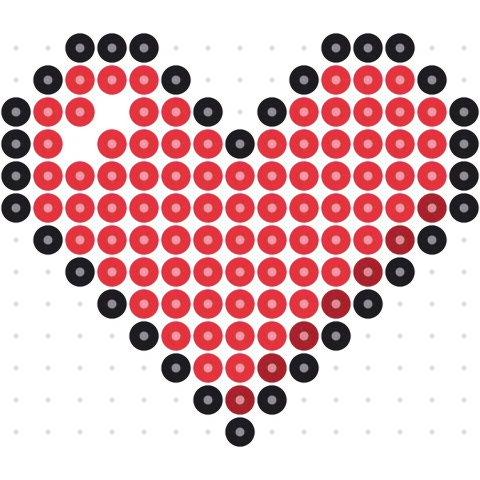
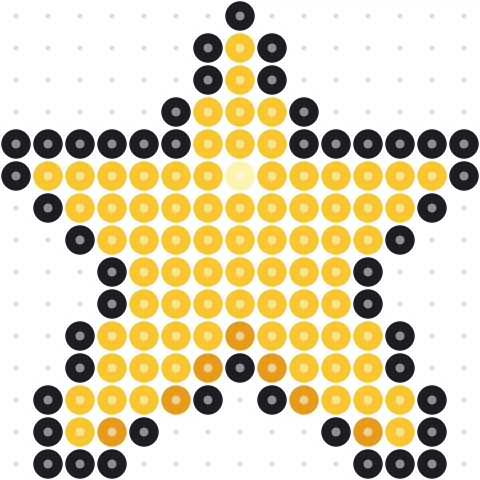
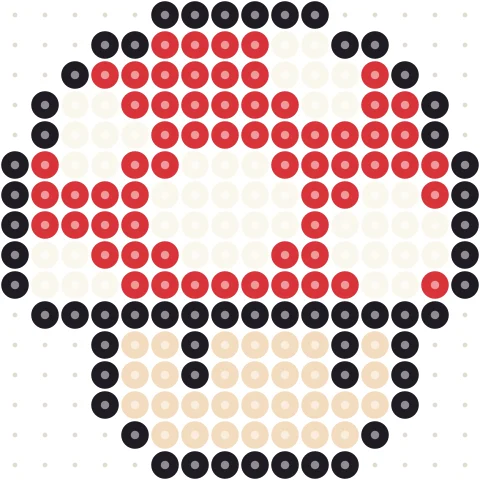
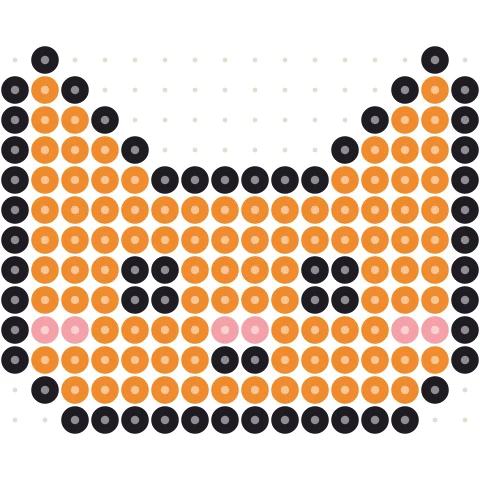
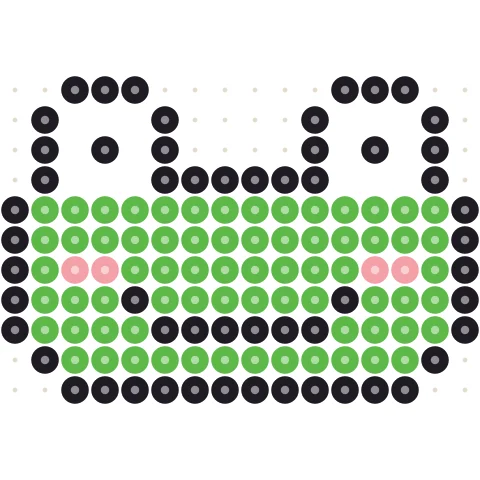
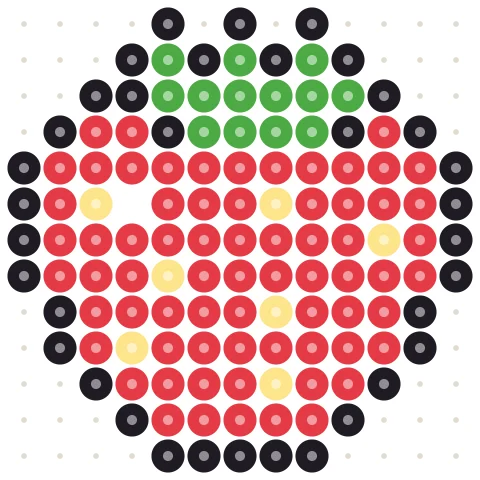
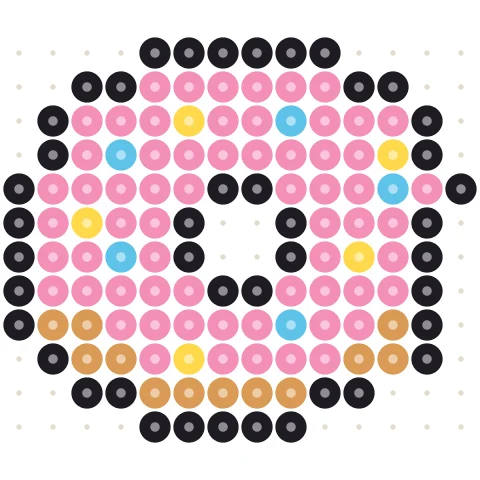
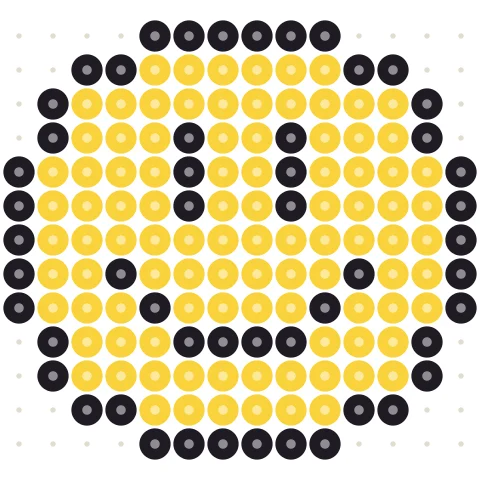
Klicke ein Muster an, um es oben in den Designer zu laden, und ändere dann alles nach Wunsch.
Pixel Art in drei Schritten
-
Leinwand wählen
Setze Breite und Höhe in Pixeln. 16 × 16 und 32 × 32 sind klassische Sprite- und Icon-Größen.
-
Pixel malen
Wähle eine Farbe aus der Palette oder füge eigene hinzu und klicke oder ziehe. Füllen malt eine Fläche mit einem Klick.
-
Exportieren
Lade ein PNG herunter, drucke ein Raster mit Zeilen- und Spaltennummern oder speichere die Farbliste als CSV.
Einfache Werkzeuge, die nicht im Weg stehen
Jede Leinwandgröße
Von 8 × 8-Icons bis zu 200 Pixel breiten Szenen. Größe jederzeit ändern, ohne die Zeichnung zu verlieren.
Jede Farbe
Starte mit einer Palette Alltagsfarben und füge jede Farbe per Hex-Code zu Meine Farben hinzu.
Malen, füllen, radieren, aufnehmen
Die vier Werkzeuge, die jeder Pixelkünstler braucht, plus unbegrenztes Rückgängig und Wiederholen.
Handwerkspaletten
Wechsle zu Perler-Perlen oder Minecraft-Blöcken, um deine Kunst für ein echtes Material zu planen.
Nummeriertes Raster
Blende Rasterlinien mit Zeilen- und Spaltennummern ein, um von Hand abzuzeichnen.
Ohne Anmeldung
Alles läuft im Browser. Nichts wird hochgeladen.
Einstieg in die Pixel Art
Pixel Art wird Quadrat für Quadrat gezeichnet, jedes Pixel zählt. Ein paar Gewohnheiten machen einen großen Unterschied:
Klein anfangen
16 × 16 zwingt dich, nur die wesentlichen Formen zu behalten – der beste Weg zu lernen. Für Figuren mit Gesicht und Kleidung gehst du auf 32 × 32.
Palette begrenzen
Wähle vor dem Start vier bis acht Farben: eine Konturfarbe, eine Grundfarbe, einen Schatten und ein Highlight pro Material. Weniger Farben ergeben ein saubereres, lesbareres Ergebnis.
Zackige Linien vermeiden
Kurven wirken glatter, wenn jeder Schritt der Linie gleich lang ist oder sich allmählich ändert: 3-2-1 statt 3-1-2.
Lieber von einem Bild starten? Der Pixel-Art-Konverter macht aus jedem Bild Pixel Art. Fertige Werke können Perlenvorlagen oder Minecraft-Bauwerke werden.
Fragen zum Pixel-Art-Editor
Wie erstelle ich Pixel Art online?
Setze oben die Leinwandgröße, wähle eine Farbe und klicke ins Raster, um Pixel zu malen. Nutze Füllen für größere Flächen und lade am Ende ein PNG herunter.
Welche Größe sollte Pixel Art haben?
16 × 16 oder 32 × 32 für Icons und Sprites, 64 × 64 für detaillierte Figuren. Du kannst die Größe jederzeit ändern.
Kann ich eigene Farben nutzen?
Ja. Gib unter Meine Farben einen Hex-Code wie #FF8800 ein oder wähle eine Farbe über das Feld daneben. Sie wird für das nächste Mal gespeichert.
Kann ich ein Foto in Pixel Art umwandeln?
Ja, mit dem Pixel-Art-Konverter. Details kannst du danach von Hand korrigieren.
Ist es kostenlos?
Ja, kostenlos und ohne Konto. Deine Zeichnung verlässt dein Gerät nie.
Weitere kostenlose Generatoren
Pixel-Art-Konverter
Jedes Bild zu Pixel Art mit Raster, Farbgrenzen und Dithering.
BeadsBügelperlen-Generator
Foto zu Perler-, Hama-, Artkal- oder MARD-Vorlage mit Perlenzahlen.
MinecraftMinecraft-Pixelart-Generator
Bild zu Minecraft-Blockkunst mit Wolle-, Beton- und Terrakotta-Mengen.
CrochetTapestry-Häkelmuster-Generator
Bild zu Häkelraster mit Farbwechseln pro Reihe.
BeadsKandi-Muster-Generator
Kandi-Armband- und Pony-Perlen-Muster aus einem Bild, mit Reihenzahlen.
MinecraftMinecraft-Kreisgenerator
Pixelkreise und Ovale Block für Block, mit Reihenzahlen.