


Designer pixel art Minecraft
Planifiez votre art en blocs Minecraft sur une grille avant de poser le premier bloc : vraies couleurs de laine, béton et terre cuite, lignes et colonnes numérotées, liste de blocs en piles de 64.
Choisissez une couleur, puis cliquez ou glissez sur la grille. Remplir peint toute une zone ; Ctrl+Z annule.
Matériaux
| # | Couleur | Code | Nom | Quantité |
|---|
Les couleurs à l’écran sont approximatives. Vérifiez les teintes délicates avec vos vraies perles ou votre fil.
Start from a template
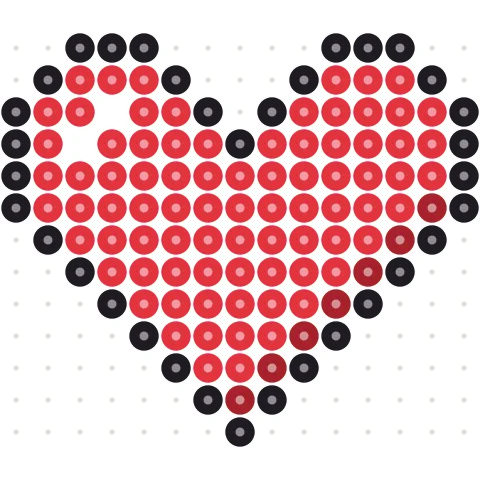
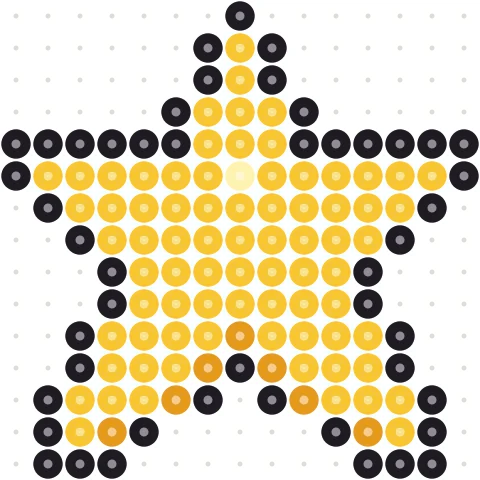
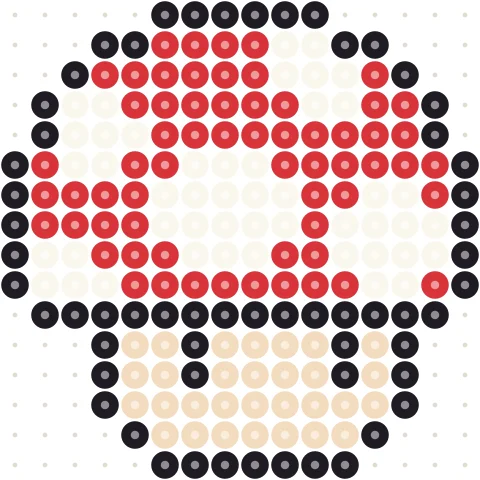
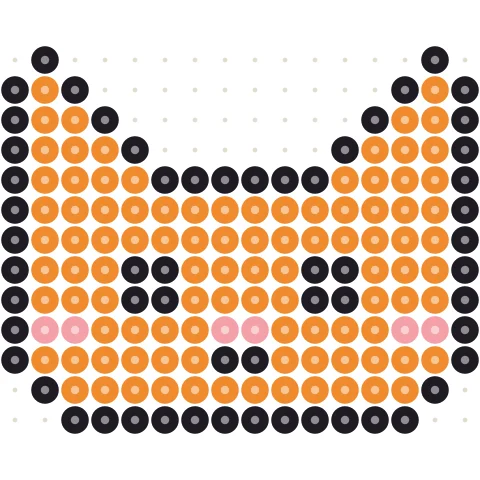
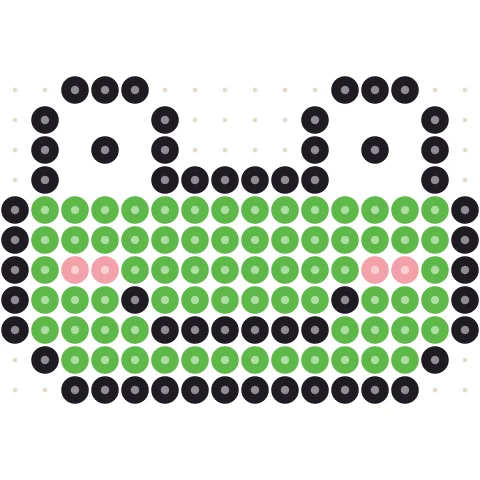
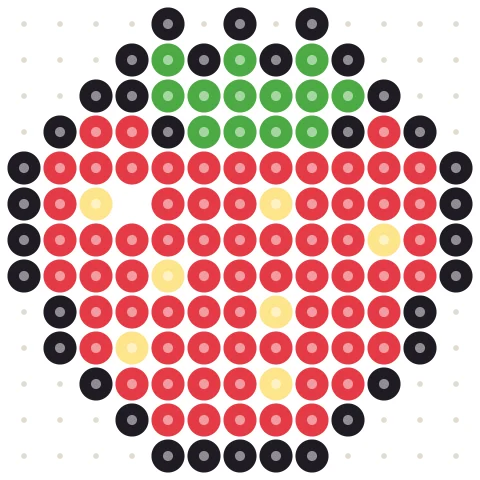
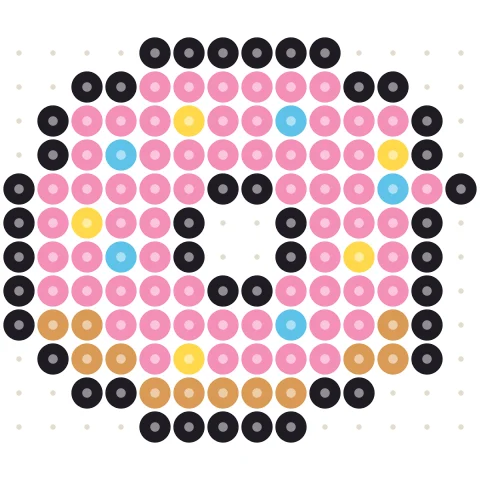
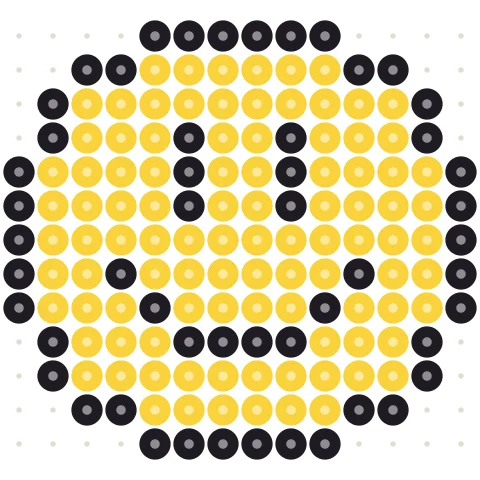
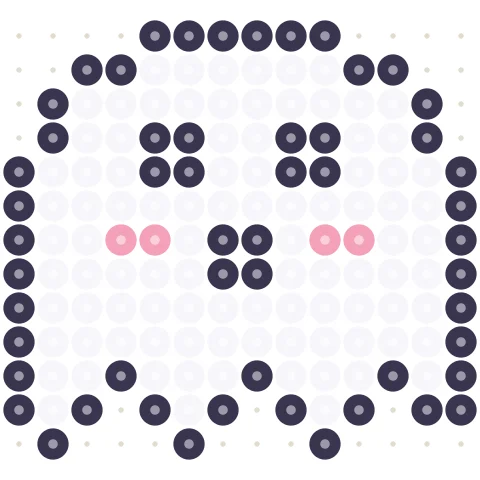
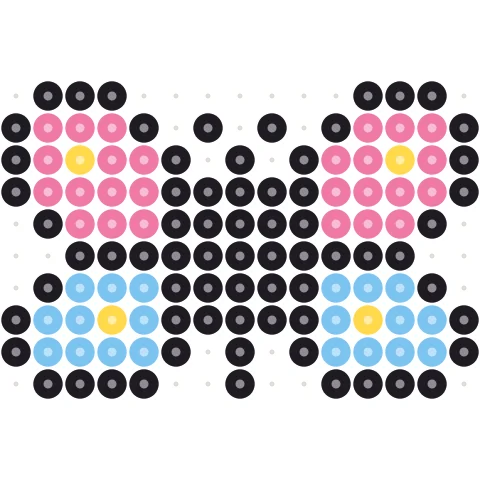
Cliquez sur un motif pour le charger dans l’éditeur ci-dessus, puis modifiez ce que vous voulez.


Planifier une construction en trois étapes
-
Définir la taille
Choisissez largeur et hauteur en blocs. Les tailles multiples de 16 s’alignent sur les chunks Minecraft.
-
Dessiner avec des blocs
Choisissez laine, béton ou terre cuite et peignez bloc par bloc, ou remplissez des zones entières.
-
Récolter et construire
Récupérez les blocs de la liste, puis construisez de la rangée du bas vers le haut en suivant la grille numérotée.
Un planificateur de grille pour l’art en blocs
48 blocs colorés
Les 16 couleurs de laine, béton et terre cuite, nommées comme dans le jeu.
Piles de 64
Chaque quantité est affichée en piles complètes plus le reste, pour faciliter la récolte.
Grille numérotée
Chaque ligne et colonne est numérotée pour ne pas perdre votre place en construisant.
Toute taille
Des petites icônes de 16 blocs aux fresques de 256 blocs.
Partir d’un modèle
Ouvrez un design de la galerie et adaptez-le à votre monde.
Plan imprimable
Imprimez le plan page par page avec la liste de blocs sur la première page.
Conseils pour concevoir du pixel art Minecraft
Planifier sur une grille d’abord évite beaucoup de casse et remplacement en jeu, surtout en survival où chaque bloc doit être récolté.
Choisir la famille de blocs
Le béton donne les couleurs les plus nettes et vives ; la terre cuite apporte des tons atténués pour les ombres ; la laine est la plus facile à teindre tôt en survival. Mélanger les trois offre la palette la plus large.
Dimensionner autour des chunks
Garder une construction dans des chunks entiers (multiples de 16) facilite l’alignement et le chargement. Les grandes fresques se voient mieux d’au moins leur propre largeur.
Vous partez d’une image ? Utilisez le générateur pixel art Minecraft. Pour des formes rondes, le générateur de cercles.
Pas un produit Minecraft officiel. Non approuvé par Mojang ou Microsoft.
Questions sur le designer pixel art Minecraft
Comment planifier un pixel art Minecraft ?
Définissez la taille en blocs ci-dessus, choisissez une palette et peignez sur la grille. La liste indique exactement quoi récolter, en piles de 64.
Quels blocs puis-je utiliser ?
Laine, béton et terre cuite dans les 16 couleurs, ensemble ou une famille à la fois.
Puis-je transformer une image en plan ?
Oui, utilisez le générateur pixel art Minecraft, puis peaufinez ici.
Java et Bedrock ?
Oui. Tous ces blocs existent dans les deux éditions avec les mêmes couleurs.
Plus de générateurs gratuits
Générateur pixel art Minecraft
Image vers pixel art Minecraft en laine, béton et terre cuite, avec quantités.
MinecraftGénérateur de cercles Minecraft
Cercles et ovales pixel par pixel, avec le nombre de blocs par rangée.
MinecraftGénérateur de sphères Minecraft
Dômes et sphères couche par couche, creux ou pleins.
MinecraftLettres de bannières Minecraft
Épelez des mots avec des bannières : A–Z et 0–9, étapes métier à tisser et /give.
MinecraftGénérateur de bannières Minecraft
Créez des bannières avec les 42 motifs, puis obtenez les étapes métier à tisser ou /give.
BeadsGénérateur de motifs perles à repasser
Photo vers motif de perles à repasser (Hama, Perler, Artkal, MARD) avec quantités.