


Perlen-Designer
Zeichne ein Bügelperlenmuster von Grund auf auf einem virtuellen 29 × 29-Steckbrett oder so vielen Brettern wie nötig – mit echten Perlenfarben, Live-Mengen und druckbarem Raster.
Wähle eine Farbe und klicke oder ziehe im Raster. Füllen malt einen ganzen Bereich; Strg+Z macht es rückgängig.
Material
| # | Farbe | Code | Name | Anzahl |
|---|
Bildschirmfarben sind Näherungswerte. Prüfe schwierige Töne an deinen echten Perlen oder deinem Garn.
Start from a template
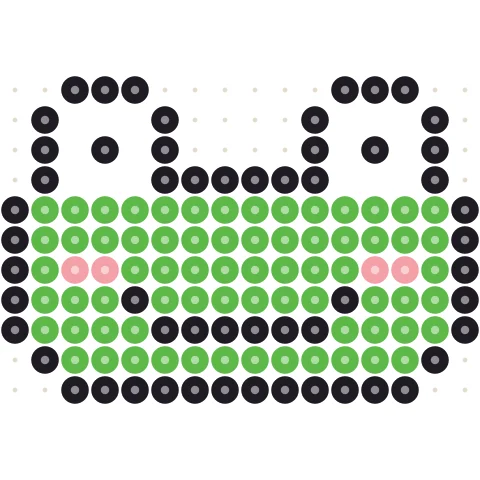
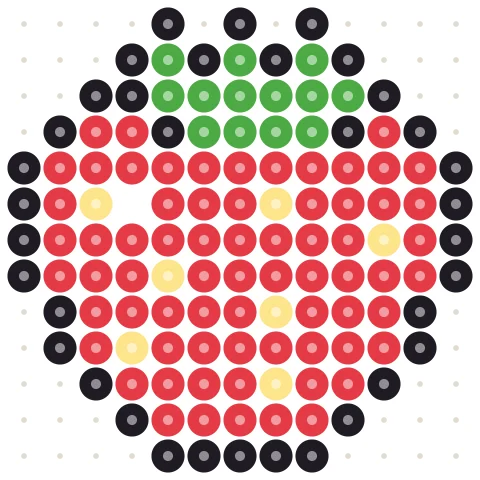
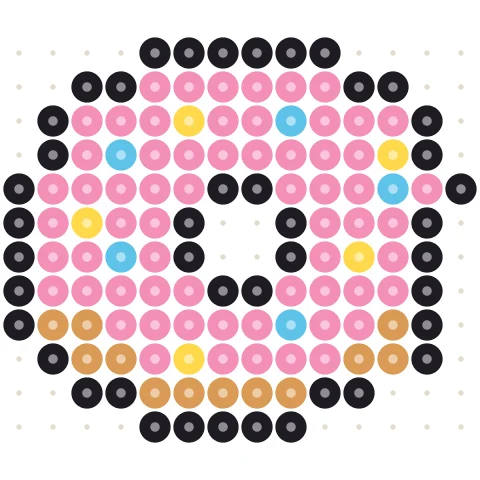
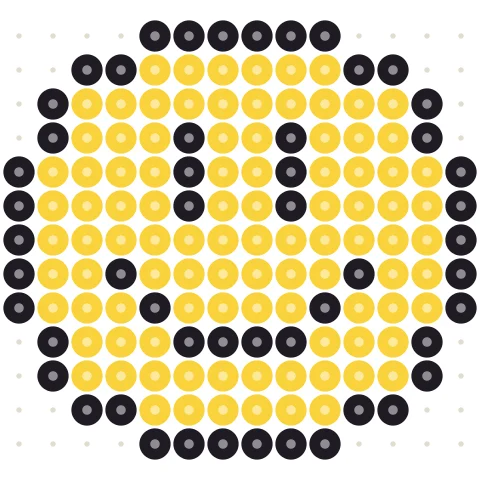
Klicke ein Muster an, um es oben in den Designer zu laden, und ändere dann alles nach Wunsch.
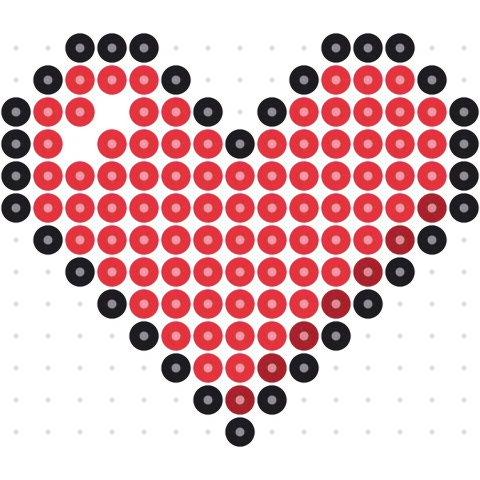
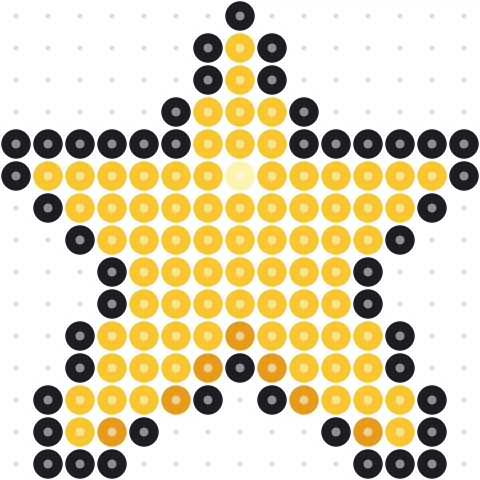
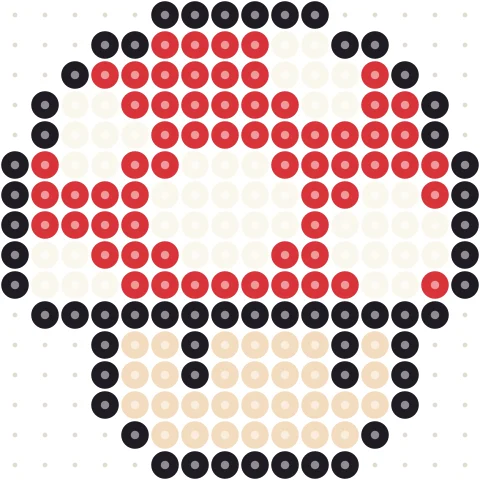
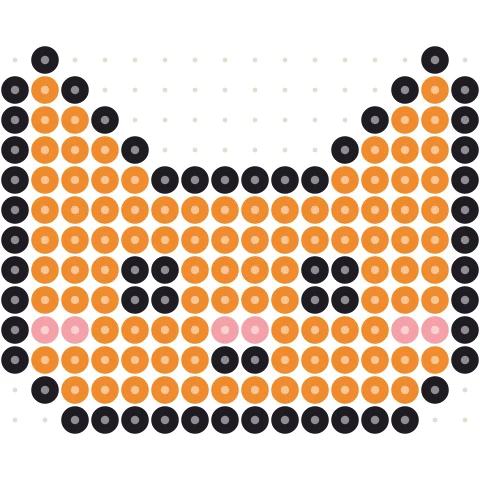
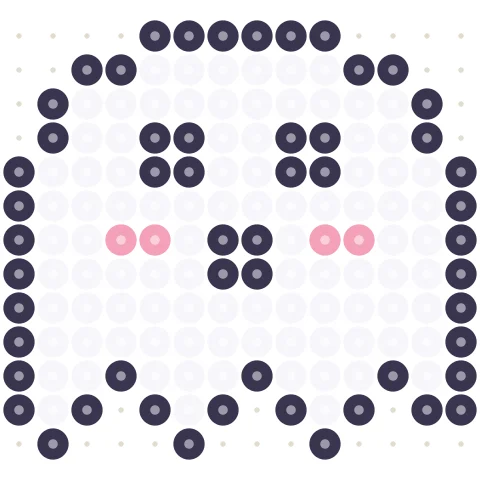

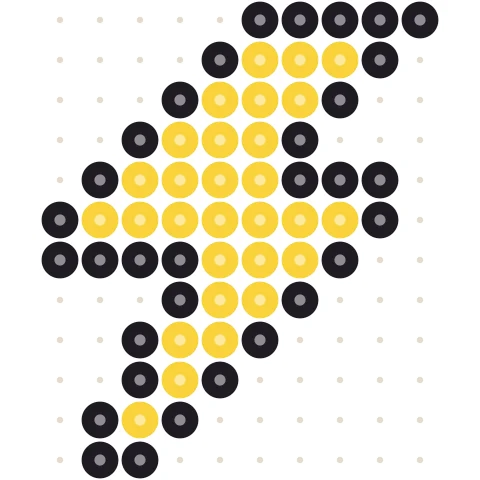
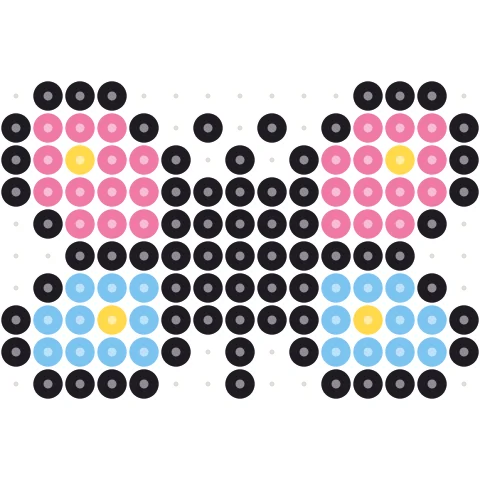
Ein Perlenmuster in drei Schritten
-
Brett einrichten
Wähle Perlenmarke und Brettgröße in Perlen. Ein großes quadratisches Steckbrett ist 29 × 29.
-
Perle für Perle zeichnen
Wähle eine Farbe und klicke oder ziehe, um Perlen zu setzen. Füllen malt eine Fläche, Radieren entfernt, Rückgängig ist immer da.
-
Drucken und bügeln
Drucke das Raster mit einem Buchstaben in jeder Perle und die Einkaufsliste, dann Perlen legen und bügeln.
Ein virtuelles Steckbrett mit echten Perlenfarben
715 echte Farben
Jede Perler-, Hama Midi-, Artkal S-, MARD- und Nabbi-Farbe mit offiziellem Code und Namen.
Beliebige Brettgröße
Starte mit einem 29 × 29-Brett oder setze Breite und Höhe bis zu fünf Brettern.
Live-Perlenzahlen
Die Perlenliste aktualisiert sich mit jeder Perle, bereit zum Drucken oder als CSV.
Marke wechseln
Wechsle die Marke jederzeit; jede Perle wird der nächsten Farbe der neuen Marke zugeordnet.
Mit freier Vorlage starten
Öffne ein Design aus der Galerie und ändere es, statt mit leerem Brett zu beginnen.
Ein Brett pro Seite
Große Designs drucken ein Steckbrett pro Seite mit Zeilen- und Spaltennummern.
Tipps für eigene Perlenmuster
Direkt auf dem Raster zu entwerfen gibt dir volle Kontrolle: Jede Perle sitzt genau dort, wo du sie willst – so entstehen die meisten Sprite- und Figurenmuster.
Mit der Kontur beginnen
Zeichne zuerst die Kontur in Schwarz oder einer dunklen Farbe und fülle dann mit Füllen. Eine Perle breite Konturen halten kleine Designs auch aus der Ferne lesbar.
Wenige Farben
Jede zusätzliche Farbe ist eine weitere Perlenpackung. Die meisten guten Designs nutzen vier bis acht Farben; Schattierung gelingt am besten mit zwei Tönen derselben Farbe.
An Stabilität denken
Perlen verschmelzen nur mit ihren Nachbarn, einzelne Perlen, die sich nur an einer Ecke berühren, brechen leicht ab. Verbinde dünne Teile mit mindestens einer Perle Seite an Seite.
Lieber von einem Bild starten? Nutze den Bügelperlen-Generator oder stöbere in den kostenlosen Perlenvorlagen.
Fragen zum Perlen-Designer
Wie entwerfe ich ein eigenes Perlenmuster?
Wähle oben Marke und Brettgröße, dann eine Farbe und klicke ins Raster, um Perlen zu setzen. Wenn du fertig bist, Drucken / PDF speichern für Raster und Perlenliste.
Kann ich Muster größer als ein Steckbrett machen?
Ja. Gib beliebige Breite und Höhe ein; rote Linien zeigen, wo jedes 29 × 29-Brett endet, und der Druck gibt eine Seite pro Brett.
Kann ich ein vorhandenes Muster bearbeiten?
Ja. Öffne ein Design aus der kostenlosen Galerie und drücke Im Designer bearbeiten, oder starte mit einem Foto im Generator.
Wird mein Design gespeichert?
Dein Design bleibt in diesem Browser-Tab. Lade ein PNG herunter oder drucke es als PDF, um es zu behalten.
Ist es kostenlos?
Ja, kostenlos ohne Konto und ohne Wasserzeichen. Melde dich nur an, um dein Muster in der Community-Galerie zu veröffentlichen.
Weitere kostenlose Generatoren
Bügelperlen-Generator
Foto zu Perler-, Hama-, Artkal- oder MARD-Vorlage mit Perlenzahlen.
BeadsKandi-Muster-Generator
Kandi-Armband- und Pony-Perlen-Muster aus einem Bild, mit Reihenzahlen.
BeadsKandi-Designer
Kandi-Armband Reihe für Reihe in Pony-Perlen-Farben entwerfen.
Pixel artPixel-Art-Konverter
Jedes Bild zu Pixel Art mit Raster, Farbgrenzen und Dithering.
MinecraftMinecraft-Pixelart-Generator
Bild zu Minecraft-Blockkunst mit Wolle-, Beton- und Terrakotta-Mengen.
CrochetTapestry-Häkelmuster-Generator
Bild zu Häkelraster mit Farbwechseln pro Reihe.